注意: 请先到电邮控制台(Qmailadmin)开设电邮户口,然后才可设定 Windows Mobile 电子邮件账号。
1. 按开始 --> 讯息中心,启动 Windows Mobile 讯息中心。

2. 选择<<新增电子邮件帐号>>。

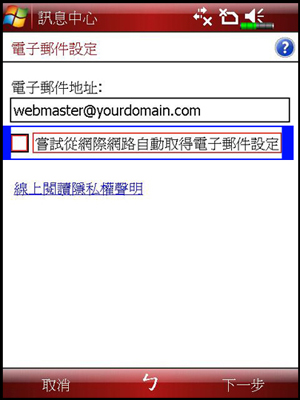
3. 输入您的电邮地址,取消打勾<<尝试从网际网络自动取得电子邮件设定>>,按<<下一步>>。
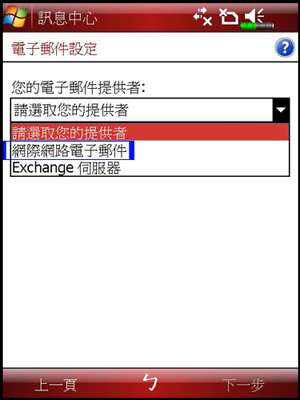
4. 选择<<网际网络电子邮件>>,按<<下一步>>。
5. 输入您的名字和账号显示名称 ,按<<下一步>>。

6.
內送邮件伺服器输入如"mail.你的域名.com",并选择<<POP3>>为账号类型,再按<<下一步>>。

7.
请注意,如电邮地址是webmaster@你的域名.com ,使用者名称便是webmaster@你的域名.com。输入密码后,按<<下一步>>。

8. "外寄邮件伺服器"输入您的ISP提供的SMTP伺服器名称,如使用 商业网上行 的便输入"corpmail1.netvigator.com"。
如已申請我们的SMTP / SMTP 1025服务,输入我们提供的SMTP伺服器名称,再按<<下一步>>。
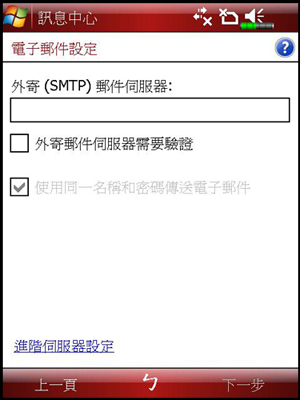
9. 设定<<自动传送/接收>>选项,再按<<完成>>便可。

10. "讯息中心"画面,选择你想设定的账号,并在画面右下角 功能表 --> 选项。

11. 点击您想选择的账号两次。
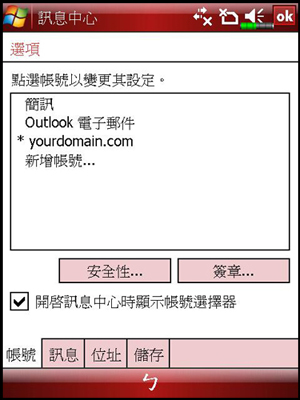
12. 按<<下一步>>直至到外寄(SMTP)邮件伺服器画面,并剔上<<外寄郵件伺服器需要验证>>,取消打勾<<使用同一名称和密码传送电子邮件>>。
(注1:如果只用作收取电邮的話,可以省略 第 12 及 13 步)
(注2:如果您的网络供货商(ISP)提供的SMTP不需要验证,可省略 第 12 及 13 步)

客戶可使用您的网络供货商(ISP)提供的SMTP:
网上行 (smtp.netvigator.com)
商业网上行 (corpmail1.netvigator.com)
香港有线宽频 (smtp.i-cable.com)
和記网 (smtp.hutchcity.com)
香港宽频 (smtp.hkbn.net)
HKNet (smtp.hknet.com)
PacificNet (smtp.pacific.net.hk)
13. 输入您的 ISP 所给您的外寄伺服器的使用者名称及密码,按<<下一步>>直至"邮件格式"画面按<<完成>>,储存设定。
(如已申请我們的SMTP/ SMTP1025服务,请填上我们提供的SMTP帐户名称和密码。)
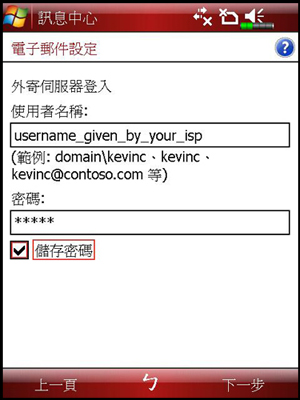
14.
完成设定后,按下<<功能表>>的<<传送/接收>>,这样邮件便在你的收件匣內。
常见使用问题
可否在Webmail和Windows Mobile內都收取相同的邮件?
这是可以的。
a.
进入电子邮件设定版面后,按<<下一步>>直到"自动传送/接收"的版面,并选择<<进阶设定>>。
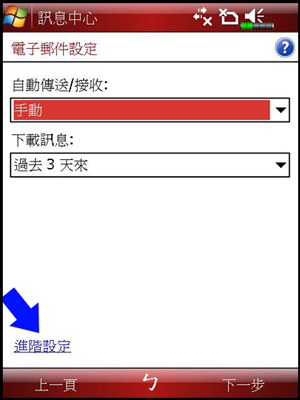
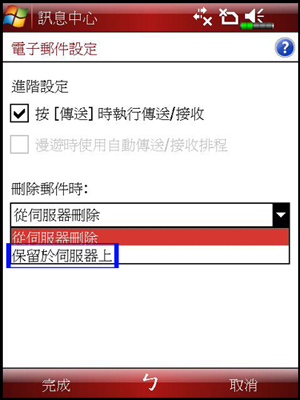
b. 在"刪除邮件時"一栏选择<<保留于伺服器上>>,并按<<完成>>。
|