1. 登入多网站寄存空间管理介面 DirectAdmin
进入管理介面 - 大部份客戶只要用自己的域名,并使用https连线,再加上
":2222" 便可。如你的域名是 abc.com 就可在浏览器输入 https://www.abc.com:2222 便可。
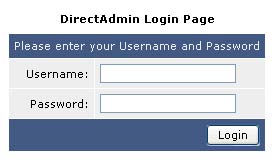
根据本公司电邮的户口资料,输入用户名称和密码
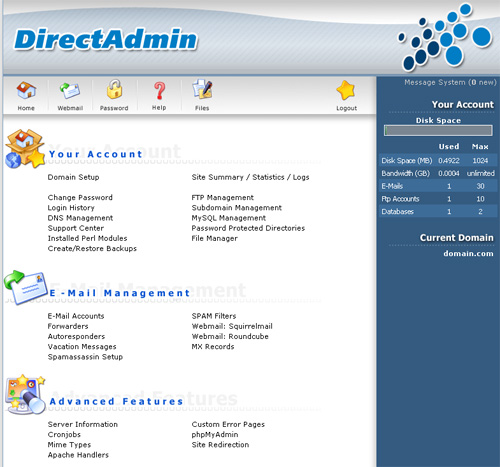
登入后
2.
如何新增域名?
Step 1 - 在頁面按<<Domain Setup>>。
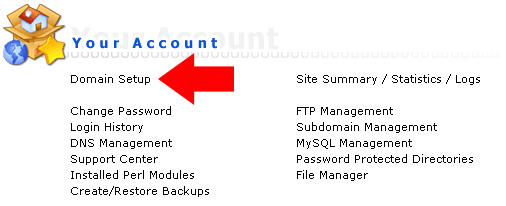
Step 2 - 按<<Add Another Domain>>增加域名。
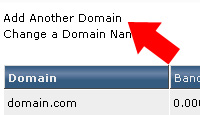
Step 3 - 输入以下资料,並按<<Create>>增加域名:
| Domain |
您的域名,如"domain.com" |
| Bandwidth |
不用理会 |
| Disk Space |
可输入数目规限该域名可使用的空间容量,如输入"100MB"為该域名可使用100MB |
| Secure SSL |
不用理会 |
| CGI Access |
是否准许该域名执行CGI档案 |
| PHP Access |
是否准许该域名执行PHP档案 |
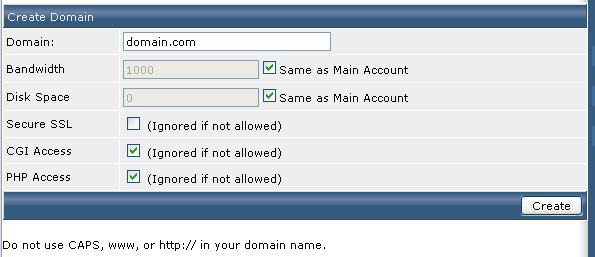
Step 4 - 增加域名后,需要更改域名DNS设定为 ns5.keynet-hk.com 及 ns6.keynet-hk.com。
如使用本公司代为注册的域名,请参考"使用域名控制台"或"使用 DNS-DIY 域名控制台"更改DNS設定。
3. 如何新增FTP戶口?
Step 1 - 在頁面按<<FTP Management>>。
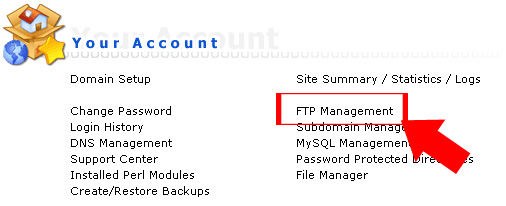
Step 2 - 按<<Create FTP Account>>。
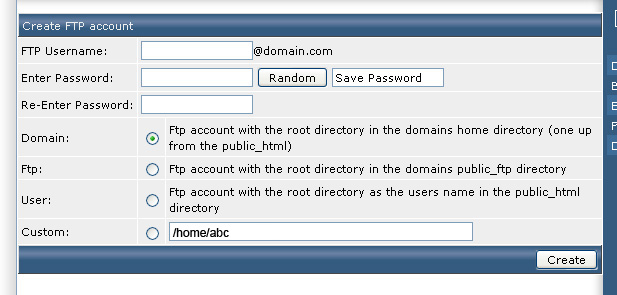
Step 3 - 输入以下资料,並按<<Create>>储存:
| FTP Username |
您想设定的FTP户口名称 |
| Enter Password |
密码 |
| Re-Enter Password |
再次输入密码 |
| Domain |
此域名的空间 |
| Ftp |
此域名的"public_ftp"文件夹 |
| User |
自动于此域名的空间的"public_html"文件夹内新增此FTP户口的文件夹 |
| Custom |
自行设定文件夹路径 |
注:
如您的域名为"abc.com",登入DirectAdmin的用户名称为"abc",新设定的FTP户口名称为"testing",
选择不同选项为可登入的文件夹路径:
| Domain |
/home/abc/domains/abc.com/ |
| Ftp |
/home/abc/domains/abc.com/public_ftp/ |
| User |
/home/abc/domains/abc.com/public_html/testing/ |
| Custom |
自行设定 |
4. 如何新增电邮戶口?
Step 1 - 在頁面按<<E-mail Accounts>>。
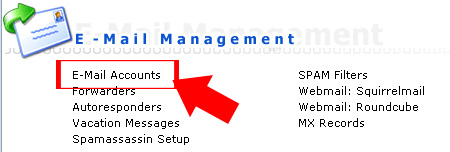
Step 2 - 按<<Create mail account>>新增电邮戶口。
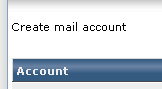
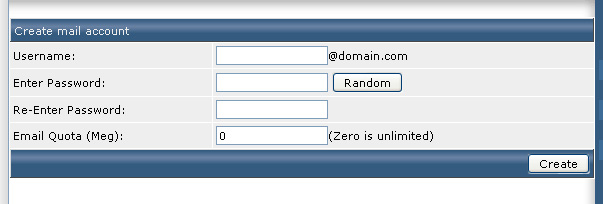
Step 3 - 输入以下资料並按<<Create>>完成新增程序:
| Username |
您希望使用的电邮户口名称 |
| Enter Password |
您想使用的密码 |
| Re-Enter Password |
再次输入新密码 |
| Email Quota (Meg) |
电邮户口容量(輸入"0"为无限容量) |
5. 如何新增数据库(Database)?
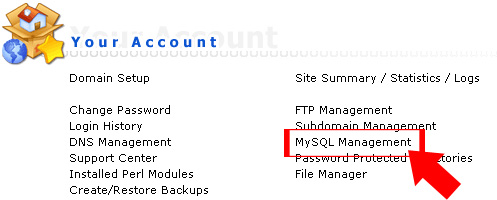
Step 1 - 按<<MySQL Management>>。
Step 2 - 按<<Create new Database>>。
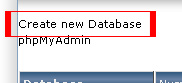
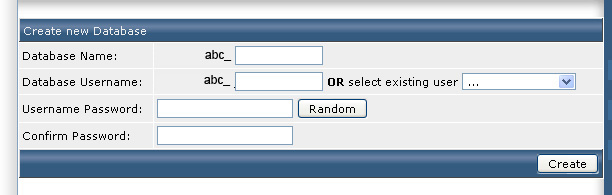
Step 3 - 输入以下资料,並按<<Create>>新增数据库:
| Database Name |
您想设定的数据库名称 |
| Database Username |
登入数据库的用户名称
(或从选单中选择现有的用户) |
| Username Password |
密码 |
| Confirm Password |
再次输入密码 |
注:登入phpMyAdmin需要使用在这介面设定的数据库用户名称及密码,而非使用登入DirectAdmin的密码。
6.
如何使用 .htaccess 密码保护网页?
Step 1 - 按<<Password Protected Directories>>。
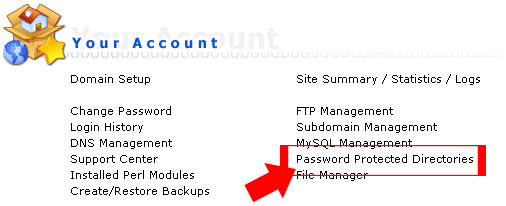
Step 2 - 再按<<Find a Directory to Password Protect>>。
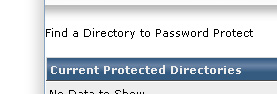
Step 3 - 选择需要密码保护的文件夹,在"Action"一栏按<<Protect>>。

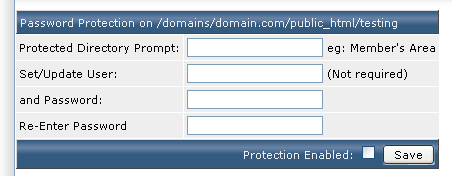
Step 4 - 输入资料,剔上<<Protection Enabled>>,並按<<Save>>储存:
| Protected Directory Prompt |
输入提示字句如"Please Login" |
| Set/Update User |
登入时所需的用户名称 |
| and Password |
密码 |
| Re-Enter Password |
再次输入密码 |
|